MAC USTA / ONARIM REHBERİ
iPhone’a yazılım nasıl yüklenir?
iPhone’a yazılım yüklemeden önce hedef işlemi belirleyin: iOS güncelleme, silerek firmware geri yükleme veya yedekten kullanıcı verisi geri yükleme. Bunlar farklı işlemlerdir. Cihaz kimliğini, yedeği ve USB bağlantısını kontrol etmeden başlamayın.
Yazılım · macOS + Windows
Hazırlayan: Mac Usta · İçerik kontrolü:
İş akışına bir bakış
Güncelleme, restore ve yedekten dönüş farkı
- iOS güncelleme
- Verileri korumayı amaçlayan yazılım güncellemesidir; işlem hatası ihtimaline karşı yedek gerekir.
- Silerek firmware restore
- İşletim sistemini yeniden kurar ve kullanıcı verilerini siler. “Yazılım atma” ifadesi çoğu zaman bu işlem için kullanılır.
- Yedekten geri yükleme
- Önceden alınmış yedekteki desteklenen verileri cihaza taşır. IPSW yüklemek, silinmiş verileri kendiliğinden geri getirmez.
Apple’ın fabrika ayarlarına geri yükleme açıklaması veri silinmesini açıkça belirtir. Normal modda işlem öncesinde bilgisayara güven izni ve Bul ayarı gibi hazırlık koşulları da kontrol edilir.
Mac Usta ile işlem öncesi kontrol
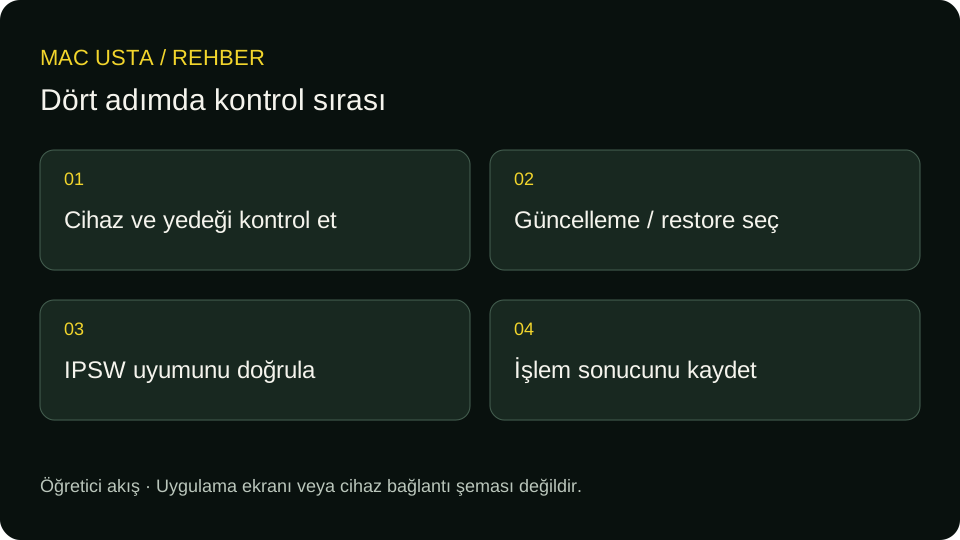
- Cihaz modelini ve uygulamada algılanan bağlantı modunu karşılaştırın.
- Mevcut yedeğin yerini ve tarihini kontrol edin. Yedeğin otomatik alınmış olduğunu varsaymayın.
- USB kablosunun veri taşıdığını ve bağlantının kararlı olduğunu doğrulayın.
- Seçilen IPSW’nin hedef cihazla uyumlu olduğunu ve yükleme için gereken imza koşullarını kontrol edin.
- Silme etkisini anlayarak işlem türünü seçin; ilerlemeyi ve hata kaydını saklayın.
Mac Usta Yazılım modülü firmware indirme ve işlem ilerlemesini aynı çalışma alanında sunar. iPhone/iPad yedekleme ile Mac firmware geri yükleme aynı kapsam değildir. Uygulamanın sunduğu seçenekler cihaz ve sürüme göre kontrol edilmelidir.
iPhone açılmıyorsa Recovery ve DFU ayrımı
Apple’ın standart kurtarma yolu Mac’te Finder, Windows’ta Apple Aygıtları uygulamasıdır. iPhone 8 ve sonrası için bağlı cihazda ses açma, ses kısma tuşlarına sırayla kısa basılır; yan tuş bilgisayara bağlan ekranı görünene kadar tutulur. Bu Recovery adımıdır, DFU tuş sırası değildir. Eski modellerin adımları farklıdır. Apple’ın modele göre kurtarma yönergesi.
Mac Usta’da normal, Recovery veya DFU olarak tanınan cihaz için uygun işlem yolu seçilmelidir. Siyah ekranı veya USB bağlantı kesintisini tek başına mod bilgisi kabul etmeyin. Ayrıntılar için DFU Teşhis kapsamını inceleyin.
Yazılım yükleme yarıda kesilirse
Son hata mesajını, işlemin hangi adımda durduğunu ve cihazın yeniden USB’de görünüp görünmediğini kaydedin. Kablo, port, bilgisayar ve firmware koşullarını tek tek kontrol edin. Her bağlantı kesintisini NAND veya anakart arızası diye yorumlamayın.
Cihaz açılıyor ancak yeniden başlıyorsa işlemden önce ve sonra panic kayıtlarını karşılaştırmak yararlı olabilir. Mac Usta aktivasyon kilidi kaldırmaz; restore sonrası cihazın Apple Hesabı gereksinimleri devam edebilir. Güncel uygulama ve platform seçenekleri indirme sayfasındadır.
Kaynaklar ve kapsam
Ürün kapsamı ve varsa dış teknik referanslar yukarıda belirtilmiştir. Mac Usta’ya ilişkin açıklamalar uygulamanın mevcut işlevlerini ve erişim sınırlarını anlatır; her cihazda sonuç garantisi değildir.