MAC USTA / ONARIM REHBERİ
Mac DFU moduna nasıl alınır?
Mac’i DFU moduna almak için model ailesini belirleyin, uygun DFU portundan başka bir Mac’e bağlayın ve modelin tuş sırasını uygulayın. Başarıyı karanlık ekrandan değil, bilgisayarın DFU tanımasından doğrulayın.
DFU Teşhis · Yalnız macOS
Hazırlayan: Mac Usta · İçerik kontrolü:
İş akışına bir bakış
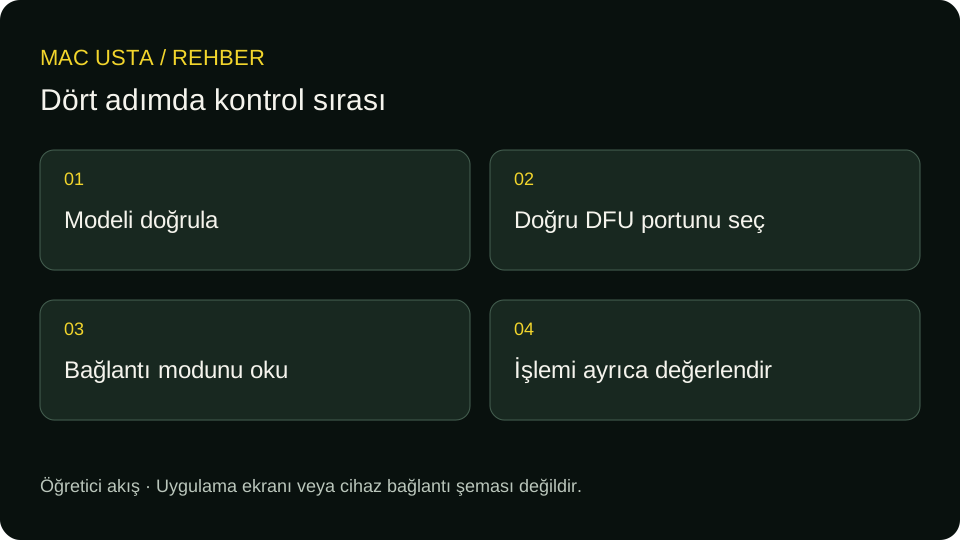
Bağlantı öncesi hazırlık
Apple’ın yöntemi Apple Silicon ve T2 Mac içindir. Yardımcı Mac’te macOS 14 veya sonrası gerekir. Veri ve şarj destekleyen USB-C kabloyu hedefin modele özel DFU portuna takın; Thunderbolt 3 kablo kullanmayın. İki bilgisayarın güç bağlantısını kontrol edin. Apple’ın güncel hazırlık koşulları.
MacBook DFU tuş sırası
- Hedefi kapatın. Güce basıp bırakın; hemen sol Control, sol Option, sağ Shift ve güç tuşunu birlikte tutun.
- Apple Silicon: yaklaşık 10 saniye sonra yalnız güç basılı kalsın; yardımcı Mac’te DFU görünene dek yaklaşık 10 saniye daha bekleyin.
- T2: dört tuşu yaklaşık 3 saniye, DFU görünene kadar tutun. İzin uyarısı çıkarsa tuşları bırakıp izin verin.
Masaüstü Mac’te tuş sırası farklıdır: fişi çıkarın, güce basılıyken yeniden takın, DFU görünene kadar yaklaşık 10 saniye tutun. Hedef ekranı boş kalır. Apple’ın modele göre adımları.
DFU görünmüyorsa nasıl ayırt edilir?
Mac Usta’da bağlantı teşhisini üç ayrı soruya bölün: cihaz USB’de var mı, hangi modda tanınıyor, bağlantı kararlı mı? “Komut gönderildi” mesajını başarılı DFU kanıtı saymayın. Önce kabloyu, portu ve model seçimini ayrı ayrı kontrol edin. Aynı anda birden fazla değişkeni değiştirmek hangi düzeltmenin işe yaradığını belirsizleştirir.
Normal açılış, Recovery ve DFU kayıtlarını birbirinin yerine kullanmayın. Mac Usta’nın USB teşhisi bir başlangıç noktasıdır; tek bir USB kimliği anakartın tümünün sağlam veya arızalı olduğunu göstermez. Bağlantı hiç oluşmuyorsa doğrudan depolama arızası sonucu çıkarmayın.
Yeniden etkinleştirme ve geri yükleme farkı
Apple önce yeniden etkinleştirmeyi (revive) önerir; bu seçenek Mac’i silmez. Geri yükleme (restore) ise Mac’i siler. DFU’ya giriş bu iki işlemin kendisi değildir. Apple’ın kurtarma seçenekleri.
Tezgâhta önce mevcut durumu ve verinin önemini kaydedin. Mac Usta DFU Teşhis yalnız macOS paketindedir; burada açıklanan Apple Finder yöntemi ile uygulamanın otomatik mod geçişi kapsamı ayrı değerlendirilmelidir. Her Mac modelinde otomatik DFU veya firmware geri yükleme doğrulanmış değildir.
Kaynaklar ve kapsam
Ürün kapsamı ve varsa dış teknik referanslar yukarıda belirtilmiştir. Mac Usta’ya ilişkin açıklamalar uygulamanın mevcut işlevlerini ve erişim sınırlarını anlatır; her cihazda sonuç garantisi değildir.